
سایز اسلایدها در نرمافزار پاورپوینت را به 3 روش «ساده، ازپیشتعیینشده و دستی» میتوان تغییر داد. برای تغییر اندازه اسلاید در پاورپوینت، باید به سربرگ Design و گزینه Slide Size بروید. در صورت نیاز به تغییرات پیشرفته، میتوانید گزینه Custom Slide Size زیر Slide Size را انتخاب کنید. در ادامه این مقاله علاوه بر آموزش نحوه تغییر سایز اسلاید، نکاتی مانند تبدیل سایز اسلاید پاورپوینت به پیکسل، تأثیر سایز اسلایدها بر Slide Master و کیفیت ویدیوی پاورپوینت (Full HD) را بیان کرده ایم.
اندازه اسلاید در پاورپوینت چه اهمیتی دارد؟
هنگام تعیین سایز اسلایدها، نخستین مسئلهای که همه ابتدا به ذهنشان میرسد، هماهنگی با اندازه صفحه ارائه یا همان پروژکتور است. البته 100% درست و ضروری است که اندازه اسلایدها باید با پروژکتور یا هر نوع صفحه ارائه دیگری هماهنگی کامل داشته باشد. اما اهمیت تغییر اندازه اسلاید در پاورپوینت بههیچوجه فقط در همین نکته خلاصه نمیشود.
تنظیم سایز اسلاید، یک استراتژی حرفهای برای طراحی پرزنتیشن است. چارچوب اسلایدها، نحوه هدایت تمرکز مخاطب را تعیین میکند؛ یعنی در یک اسلاید 4:3 در مقایسه با اسلاید 16:9، چیدمان محتوا را باید بهکلی با رویکرد دیگری طراحی کرد.
همچنین بسته به اینکه چه نوع محتوایی را میخواهید نمایش دهید (متن، نمودار، تصاویر گرافیکی، جدول و …)، سایز مناسب که بتواند بهدرستی و بدون شلوغی آنها را جای دهد، متفاوت است. نمایش در وب، رایانه، موبایل، شبکههای اجتماعی، کنفرانسهای آنلاین و … نیز هرکدام به سایزهای خاص خود نیاز دارند.
در کنار موارد گفتهشده، اهمیت سایز اسلاید از جنبههای فنی و طراحی دیگری نیز قابل بررسی است که در جدول زیر آورده شدهاند:
| جنبهها | توضیح |
|---|---|
| چارچوب مهندسی محتوا | اندازه اسلاید بستر طراحی پرزنتیشن است و بر فونت، فاصلهگذاری، مقیاس تصاویر و چیدمان عناصر اثر مستقیم دارد. |
| خوانایی | اندازه اسلاید بر حداقل سایز فونت و وضوح متن در فواصل مختلف تأثیر مستقیم دارد. |
| فضای سفید | اندازه مناسب اسلاید امکان ایجاد فضای تنفس بصری و تمرکز بهتر بر پیام اصلی را فراهم میکند. |
| کیفیت تصاویر | تغییر اندازه اسلاید پس از طراحی میتواند موجب افت رزولوشن نمایش یا کشیدگی تصاویر شود. |
| نسبت تصویر عکسها | همخوانی نسبت تصویر (Aspect Ratio) اسلاید با تصاویر از کشیدگی (Distortion) و برش ناخواسته جلوگیری میکند. |
| خوانایی نمودارها | نمودارها برای حفظ وضوح محورها و برچسبها به فضای کافی وابسته به اندازه اسلاید نیاز دارند. |
| سازگاری با PDF | تنظیم صحیح اندازه از برش محتوا یا تغییر مقیاس هنگام تبدیل به PDF جلوگیری میکند. |
| چاپ | برای چاپ، اندازه اسلاید باید متناسب با ابعاد کاغذ تنظیم شود تا اعوجاج ایجاد نشود. |
| هویت بصری برند | سازمانها قالب و گرید طراحی را بر اساس اندازه اسلاید تعریف میکنند؛ تغییر آن به یکپارچگی برند آسیب میزند. |
روش اول: سادهترین روش تغییر اندازه اسلاید در پاورپوینت
پیش از هرچیز، خوب است بدانید اسلایدهای پاورپوینت دو سایز رایج دارند که نیاز 80% دانشجویان را هنگام انجام پاورپوینت دانشجویی برطرف میکند و همچنین برای دیگر افراد هم مناسب هستند:
- سایز 16 در 9 که به آن Widescreen یا صفحهپهن میگویند (رایجترین و مناسب صفحات رایانه مدرن)
- سایز 4 در 3 که به آن Standard یا استاندارد میگویند (مناسب رایانهها و پروژکتورهای قدیمیتر)
بسته به سلیقه، نحوه طراحی پاورپوینت و الزامات ارائهتان نیز ممکن است بین دو گزینه بالا، یکی را ترجیح دهید.
خوشبختانه، نرمافزار MS PowerPoint روش بسیار ساده و سریعی را برای تغییر اسلاید از 4:3 به 16:9 و برعکس در اختیار کاربر قرار میدهد. برای این کار:
1- ابتدا فایل پاورپوینت pptx خود را باز کنید. میتوانید مستقیماً روی فایل دبل کلیک کنید یا داخل نرمافزار مایکروسافت پاورپوینت، به سربرگ File و سپس Open، Computer و Browse بروید.
2- پس از باز شدن فایل ارائه در نرمافزار، از میان سربرگها (گزینههای موجود در بالاییترین قسمت صفحه اصلی نرمافزار)، سربرگ Design را انتخاب کنید.

3- از بین گزینههای زیر این سربرگ، گزینه Slide Size را بزنید (که در انتهای سمت راست در گروه Customize قرار دارد). لیستی حاوی دو گزینه Standard (4:3) و Widescreen (16:9) زیر آن باز میشود. که برای تغییر اندازه اسلاید در پاورپوینت، میتوانید یکی را انتخاب کنید.

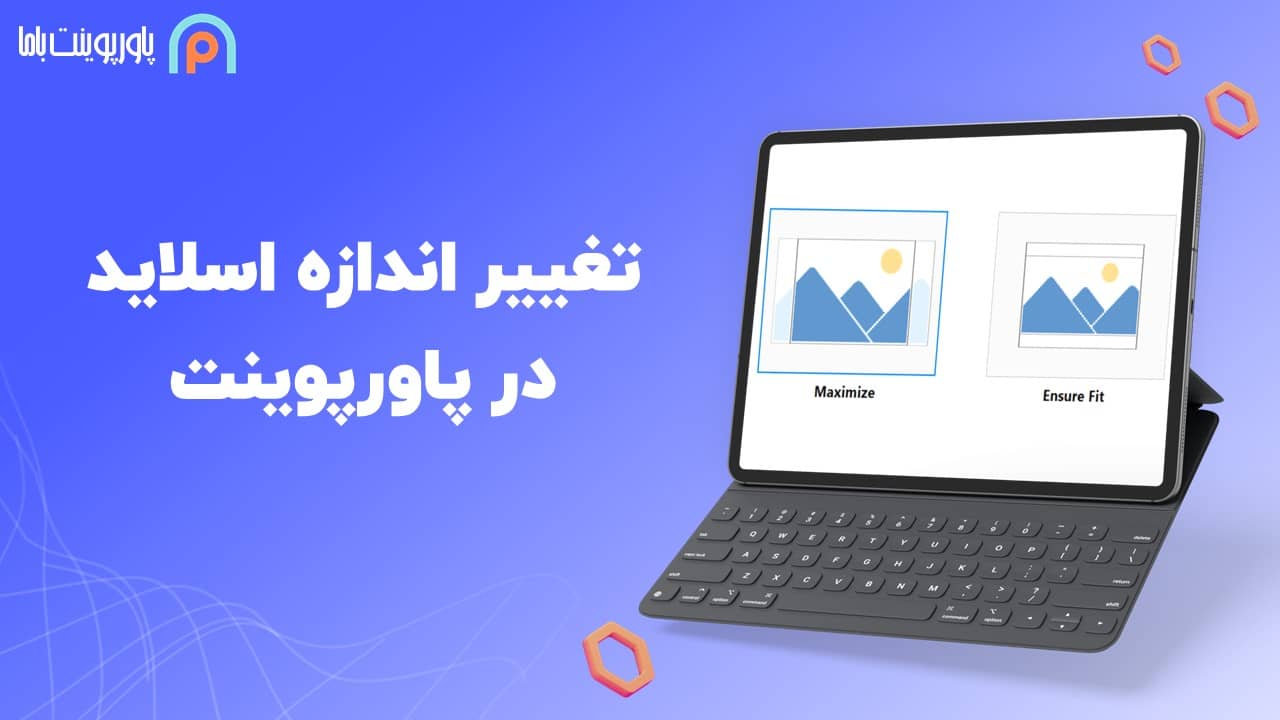
پس از انتخاب سایز موردنظرتان، یک پنجره کوچک داخل نرمافزار پاورپوینت باز میشود که دو گزینه را در اختیار شما میگذارد:
- Maximize (برای حفظ اندازه و فواصل اجزای داخل اسلاید و فقط تغییر سایز پسزمینه)
- Ensure Fit (برای گنجاندن همه اجزای اسلاید در داخل سایز جدید)
4- بسته به ترجیح خود، یکی از این دو را انتخاب کنید. معمولاً Ensure Fit گزینه مطمئنتری است. پس از زدن Ensure Fit، میبینید که سایز اسلاید شما به همان چیزی که انتخاب کرده بودید (4:3 یا 16:9) تغییر میکند.

نکته مهم: دو گزینه Maximize و Ensure Fit هم در میانه پنجره کوچک و هم در پایین آن گذاشته شدهاند (یعنی دو جفت گزینه وجود دارد). انتخاب آنها از هر طریق، تفاوتی ایجاد نمیکند.
روش دوم: تغییر اندازه اسلاید با سایزهای ازپیشتعیینشده
اگر به سایز رایج دیگری (بهجز 4:3 یا 16:9، مثلاً تغییر سایز پاورپوینت به A4، B5، بنر و …) برای اسلایدهای خود نیاز دارید، میتوانید راه دیگری را امتحان کنید.
اینبار در داخل نرمافزار PowerPoint:
1- به سربرگ Design بروید، گزینه Slide Size را بزنید، اما در منوی بازشده، روی گزینه انتهایی یعنی Custom Slide Size کلیک کنید.

2- پنجره کوچکی به نام Slide Size برایتان باز میشود. فهرستی تحت عنوان Slides sized for در بالای این پنجره سمت راست وجود دارد. با باز کردن این فهرست، انواع رایج سایز اسلاید در پاورپوینت را مشاهده میکنید و میتوانید یکی را برگزینید.

کاربردیترین انواع اندازه اسلاید در این فهرست عبارتاند از:
- کاغذ نامه یا Letter Paper
- کاغذ A4 و A3 (مناسب تغییر اندازه صفحه پاورپوینت برای پرینت)
- کاغذ B4 و B5
- بنر Banner
3- میتوانید بهدلخواه هر یک از موارد موجود در فهرست را انتخاب کنید.
4- پس از انتخاب، گزینه OK را در پنجره Slide Size بزنید و سپس گزینه Ensure Fit (یا Maximize، ولی ترجیحاً همان Ensure Fit) را انتخاب کنید. سایز اسلاید شما تغییر میکند.
روش سوم: تغییر دستی اندازه اسلاید در پاورپوینت
در این روش، میبایست:
1- پس از ورود به سربرگ Design، گزینه Slide Size و سپس گزینه Custom Slide Size (مانند روش قبل)، فهرست Slides sized for را باز کنید. آنگاه گزینه Custom در انتهای این فهرست را انتخاب کنید.

2- پس از انتخاب Custom، در دو کادر موجود در پنجره Slide Size تحت عناوین Width و Height، ابعاد موردنظرمان برای اسلاید را تایپ کنید (Width برای عرض و Height برای ارتفاع اسلاید).

3- سپس گزینه OK و گزینه Ensure Fit یا Maximize را بزنید.
نکته اول: حتی اگر گزینه Custom در فهرست را نیز انتخاب نکرده باشید و این فهرست روی گزینه دیگری باشد، بازهم میتوانید تنظیم ابعاد دلخواه اسلاید را از طریق تایپ در کادرهای Width و Height انجام دهید. البته در این صورت خود نرمافزار، آن را به Custom تغییر میدهد.
نکته دوم: واحد طول و عرض اسلاید در نرمافزار PowerPoint، اینچ (In) است. برای تغییر اندازه اسلاید در پاورپوینت با واحدهای دیگر، بهناچار میبایست آنها را خودتان به اینچ تبدیل کنید. در ادامه، چگونگی این کار را توضیح خواهیم داد.
تبدیل سایز اسلاید پاورپوینت به پیکسل، اینچ و سانتیمتر
برای تعیین دستی یا Custom سایز اسلاید در پاورپوینت، فقط میتوانید آن را بهصورت اینچ وارد کنید. اما اگر عرض و ارتفاعی با واحدهای رایج دیگر مانند سانتیمتر (cm) یا پیکسل (px) را برای اسلایدهای خود در نظر دارید، لازم است ابتدا آنها را به اینچ تبدیل کنید و سپس در نرمافزار MS PowerPoint وارد کنید.
برای تغییر سایز اسلاید پاورپوینت به سانتیمتر، فرمول زیر را در نظر داشته باشید:
- اینچ برابر است با 54 سانتیمتر (Inch = 2.54 cm)
یعنی ابعاد موردنظرتان برای اسلاید که به سانتیمتر است را بر عدد 2.54 تقسیم کنید تا مقدار اینچ آن به دست آید. مثلاً اگر 20 سانتیمتر برای عرض و 8 سانتیمتر برای ارتفاع مدنظرتان است، اینها بهترتیب برابر با 7.87 اینچ و 3.14 اینچ خواهند بود.
برای تبدیل پیکسل به اینچ در پاورپوینت، این فرمول را استفاده کنید:
- هر اینچ برابر است با 96 پیکسل
یعنی ابعاد موردنظرتان را که به پیکسل در نظر دارید، ابتدا بر 96 تقسیم کنید تا مقدار اینچ آن به دست آید. سپس مقادیر اینچ را بهعنوان عرض و ارتفاع اسلایدها وارد کنید.
برای مثال، اگر قصد تغییر اندازه اسلاید در پاورپوینت به 800 در 600 پیکسل را دارید، هر یک از این اعداد را بر 98 تقسیم کنید. حاصل میشود 8.33 اینچ در 6.25 اینچ.
توجه: در بعضی سیستمها با توجه به رزولوشن مانیتور و تنظیمات سیستم، ممکن است این قانون 96 کمی متفاوت باشد. اما در 95% سیستمها بهطور پیشفرض همین قانون برقرار است.
نحوه تغییر اندازه اسلاید در پاورپوینت با گوشی
نرمافزار PowerPoint نسخه اندروید و آیاواس، یکی از بهترین برنامههای ساخت پاورپوینت با گوشی است. بااینحال، این نرمافزار امکانات پیشرفتهای برای تنظیم ابعاد دلخواه اسلاید ندارد. یعنی فقط دو گزینه 16:9 و 3:4 برای انتخاب و تغییر در اختیار کاربر قرار میگیرند.
برای تغییر از سایز 3:4 به 16:9 در پاورپوینت گوشی، ابتدا اپلیکیشن PowerPoint آیفون یا اندروید را باز کنید. سپس فایل ارائه مطلب pptx موردنظرتان را در نرمافزار باز کنید. سپس گزینه Edit را در پایین صفحه بزنید تا از حالت نمایشی دربیایید و به حالت ویرایش فایل پاورپوینت بروید.

در این حالت، از میان گزینههای موجود در نیمصفحه پایینی نرمافزار، فهرست سربرگها را باز کنید (که در سمت چپ نوار میانی است و معمولاً ابتدا با عبارت Home و دو پیکان مخالفالجهت به چشم میخورد). سربرگ Design را انتخاب کنید. از میان گزینههای بازشده زیر سربرگ Design، گزینه Slide Size را بزنید. حال میان 4:3 و 16:9 یک سایز را انتخاب کنید.

6 نکته مهم تغییر اندازه اسلاید در پاورپوینت که حرفهایها باید بدانند
اندازه اسلایدها شاید در نگاه نخست مسئله سادهای به نظر برسد، اما همین مسئله ساده، به جنبههای فراوانی از ویژگیهای ارائه گره خورده است که شاید حدسش را هم نزنید. انیمیشنها، کیفیت پخش، طراحی اسلایدمستر و حتی حجم فایل pptx، همگی شدیداً از تغییر اندازه اسلاید در پاورپوینت تأثیر میپذیرند. این نکته حتماً باید موردتوجه قرار گیرد تا کیفیت ارائه خراب نشود.
1- تأثیر سایز اسلاید روی انیمیشنها
قاعدتاً در بیشتر مواقع، مسیر حرکت انیمیشنها نیز بعد از تغییر اندازه اسلاید در پاورپوینت تغییر میکند. مخصوصاً انیمیشنهایی که Motion Path دارند، بیشتر تحت تأثیر تغییر سایز قرار میگیرند. بنابراین، اگر در ارائه خود انیمیشن دارید، حتماً بعد از ایجاد تغییرات در اندازه اسلایدها، یکبار اسلایدشو را تست کنید.
2- تأثیر سایز اسلاید روی Slide Master
اسلایدمستر، یکی از بهترین ابزارهای پاورپوینت برای کنترل یکپارچه چیدمان و طراحی اسلاید است. اما باید بدانید که با تغییر سایز اسلاید در پاورپوینت، بهاحتمالزیاد چیدمانهای ازپیشتعیینشده در Slide Master نیز به هم میریزند. بنابراین، حتماً این مورد و بهخصوص Placeholder های متن و تصویر را چک کنید.
3- تغییر حجم فایل pptx با تغییر اندازه اسلاید در پاورپوینت
هنگامیکه سایز اسلایدها را تغییر میدهید، حجم فایل ارائه مطلب pptx شما قاعدتاً تغییر میکند (افزایش در صورت بزرگ شدن اسلاید و کاهش در صورت کوچک شدن اسلاید). بهویژه در مورد ارائههایی با تعداد اسلاید زیاد، تغییر حجم به کیلوبایت (KB)، مگابایت (MB) و حتی گیگابایت (GB) محسوس خواهد بود.
4- کیفیت ویدیوی ارائه (Full HD) و رزولوشن نمایش
کیفیت فول اچدی یا 1080 برابر با نسبت تصویر (Aspect Ratio) 16:9 در پاورپوینت است؛ اما هر نسبت 16:9 ای معادل فول اچدی نیست و ممکن است کمکیفیتتر باشد. بنابراین اگر با پروژکتورها یا صفحات فولاچدی کار میکنید، بهجای اتکای صرف بر نسبت ابعاد 16:9، حتماً ابعاد پیکسلی 1080×1920 را برای اسلایدهای خود (و برای تبدیل پاورپوینت به فیلم) در نظر بگیرید. محاسبه سایز اسلاید پاورپوینت به پیکسل در بخش قبلی این مطلب توضیح داده شد.
ضمناً توجه کنید که همه صفحات و مانیتورهای مدرن، دقیقاً 16:9 نیستند و گاه ممکن است 16: 10 باشند. برای دقت و سازگاری بیشتر اسلایدها با صفحات، حتماً از این مورد اطمینان حاصل کنید.
5- بهترین زمان تغییر سایز اسلایدهای پاورپوینت
تغییر اندازه اسلایدها در میانه یا انتهای کار طراحی پرزنتیشن، بسیار پرزحمت خواهد بود؛ زیرا نیاز به ویرایش و بازبینیهای زمانبر برای اطمینان از هماهنگی درونی چیدمان اسلایدها خواهد داشت. بنابراین حتیالامکان، اندازه اسلایدها را همان ابتدای کار بر اساس نوع ارائه، مشخصات مانیتور و پروژکتور، نوع محتوای ارائه (رسمی، استارتاپی، سازمانی، کلاسی، گروهی و …) بهدرستی تعیین کنید.
6- تفاوتهای سایزبندی اسلاید نرمافزار PowerPoint نسخه Mac
تعیین سایز اسلایدها در نرمافزار MS PowerPoint برای Mac OS تا حد زیادی شبیه به نسخه ویندوزی آن است؛ اما ممکن است تفاوتهای جزئی وجود داشته باشد.
برای مثال، واحد اندازه اسلاید در لپتاپهای مک اغلب سانتیمتر (cm) است. همچنین منوی Slide Size ممکن است مکان متفاوتی داشته باشد.
جمعبندی
نکته مهمی که حتماً باید رعایت کنید، تعیین و تغییر اندازه اسلاید در پاورپوینت قبل از آغاز فرایند طراحی پرزنتیشن است. نکته مهم دیگر، در نظر گرفتن ابعاد پروژکتور دو نوع ارائه (آنلاین، رسمی، پویا، تدتاک، تدریس، پایاننامه و …) است. ابعاد 16:9 معمولاً برای ارائههای پویا مناسبتر هستند؛ هرچند امروزه برای اغلب ارائههای دانشگاهی، اداری و تجاری به کار میروند. ابعاد 4:3 تمرکز را بیشتر میکند و معمولاً برای تدریس یا مهارتآموزی سازمانی بهتر است. ضمناً، حاشیه امن 5 تا 7 درصدی را در لبههای اسلاید خالی بگذارید تا چیدمان محتوا از برش پروژکتور و حذف حاشیهای در امان بماند.
اگر برای انتخاب اندازه مناسب اسلاید یا طراحی پاورپوینت خود به راهنمایی بیشتری نیاز دارید، میتوانید از مشاوره رایگان تیم ما استفاده کنید. همچنین در صورتی که ترجیح میدهید طراحی ارائهتان بهصورت حرفهای انجام شود، کافی است با ما تماس بگیرید و سفارش پاورپوینت خود را در وبسایت پاورپوینت باما ثبت کنید.
پاسخ به پرسشهای متداول
برای استوری یا پستهای عمودی، در پاورپوینت به سربرگ Design، Slide Size و سپسCustom Slide Size بروید. آنگاه در قسمت Width مقدار 11.25 و در قسمت Height مقدار 20 را وارد کنید.
به سربرگ Design بروید و روی گزینه Slide Size کلیک کنید. سپس Custom Slide Size را انتخاب کنید. در پنجره بازشده، زیر عنوان Slides sized for گزینه A4 را انتخاب کنید. سپس روی OK کلیک و گزینه Ensure Fit را انتخاب کنید.
بله، ابتدا 1920 و 1080 پیکسل را بر 96 تقسیم کنید تا معادل اینچ آنها به دست آید (که میشود 20 و 11.25 اینچ). سپس به سربرگ Design و گزینه Slide Size بروید و Custom Slide Size را انتخاب کنید. در پنجره بازشده، در قسمت Width و Height مقادیر 20 و 11.25 را وارد کنید. روی OK کلیک کنید و گزینه Ensure Fit را انتخاب کنید.
برای استفاده از پروژکتورهای رایج و نمایشگرهای مدرن، نسبت تصویر (Aspect Ratio) 16:9 یا Widescreen مناسب است. اگر پروژکتور قدیمیتری دارید، از سایز Standard (4:3) استفاده کنید.
خیر، Google Slides فقط برخی از سایزهای سفارشی پاورپوینت را پشتیبانی میکند. Google Slides معمولاً فقط از تغییر اسلاید از 4:3 به 16:9 و برعکس پشتیبانی میکند و نمیتوان سایزهای خاصی مانند A4 یا Letter را در آن وارد کرد.
حداکثر اندازه اسلاید در پاورپوینت به 56 اینچ برای عرض و ارتفاع محدود است.. اگر اندازه اسلاید را به مقادیر بالاتر از این وارد کنید، نرمافزار اجازه تنظیم آن را نخواهد داد.
اگر بخوام اندازه اسلایدهای پاورپوینتم رو به a4 تغییر بدم، چطور این کار رو انجام بدم که عکسها و متنهام بهم نریزه؟
برای تغییر اندازه اسلاید به A4، از مسیر Design / Slide Size / Custom Slide Size گزینه A4 را انتخاب کنید. سپس برای جلوگیری از به هم ریختگی محتوا، گزینه Ensure Fit را بزنید.